写作工作台
凌晨一点,灵感突然来了。你打开 TouGaoYa,新建一篇文章,剩下的,就是专注地把它写完。
写作工作台是 TouGaoYa 的核心,它足够简单,让你忘记工具本身;也足够强大,让排版、插图、发布都在一处完成。
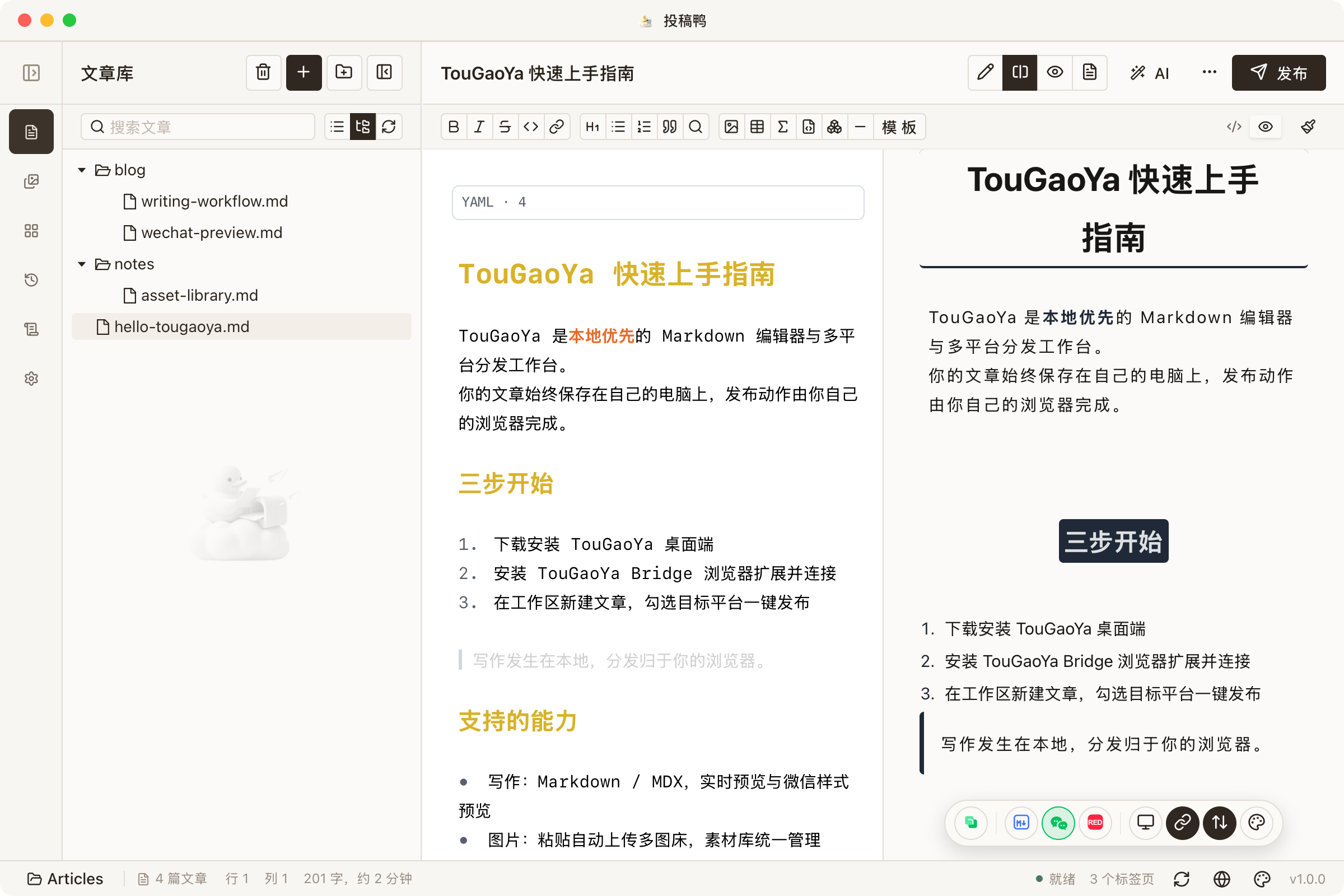
工作区:你的文章都住在哪里
第一次使用 TouGaoYa 时,选择一个本地文件夹作为工作区。此后:
- 每篇文章是一个 Markdown / MDX 文件,保存在你的电脑上
- 文章库以目录树展示,支持新建文件夹、子目录,空文件夹也会显示
- 本地写作,数据不出设备;文章可以随时用任意编辑器打开
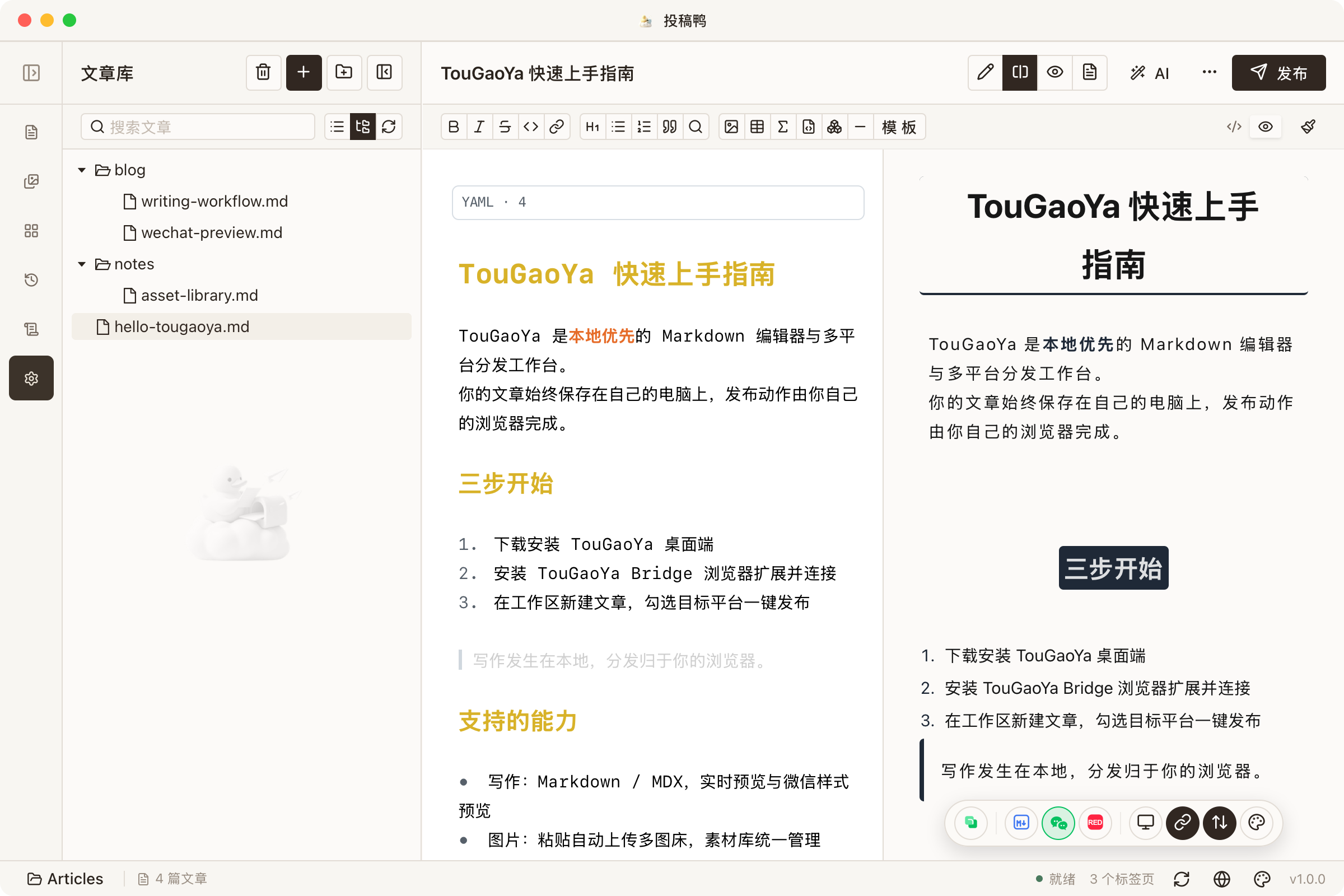
开始写作
在文章库中选择或新建一篇文章,即可开始写作:
- 左侧编辑器写作,右侧实时预览查看效果
- 支持三种视图模式:编辑、分屏、预览
- 顶部工具栏提供格式操作与常用插入
TouGaoYa 支持完整的 Markdown 语法,包括标题、列表、表格、代码块、引用、分割线等。进阶语法开箱即用:
- 公式:行内公式与块级公式
- 图表:Mermaid 流程图、PlantUML、信息图
- 注音:为生僻字添加 Ruby 注音
- 提示块:高亮重点内容,还内置定理、定义等学术环境
- 幻灯片:横屏滑动图片,微信场景友好
- MDX:在文章中直接嵌入组件表达式
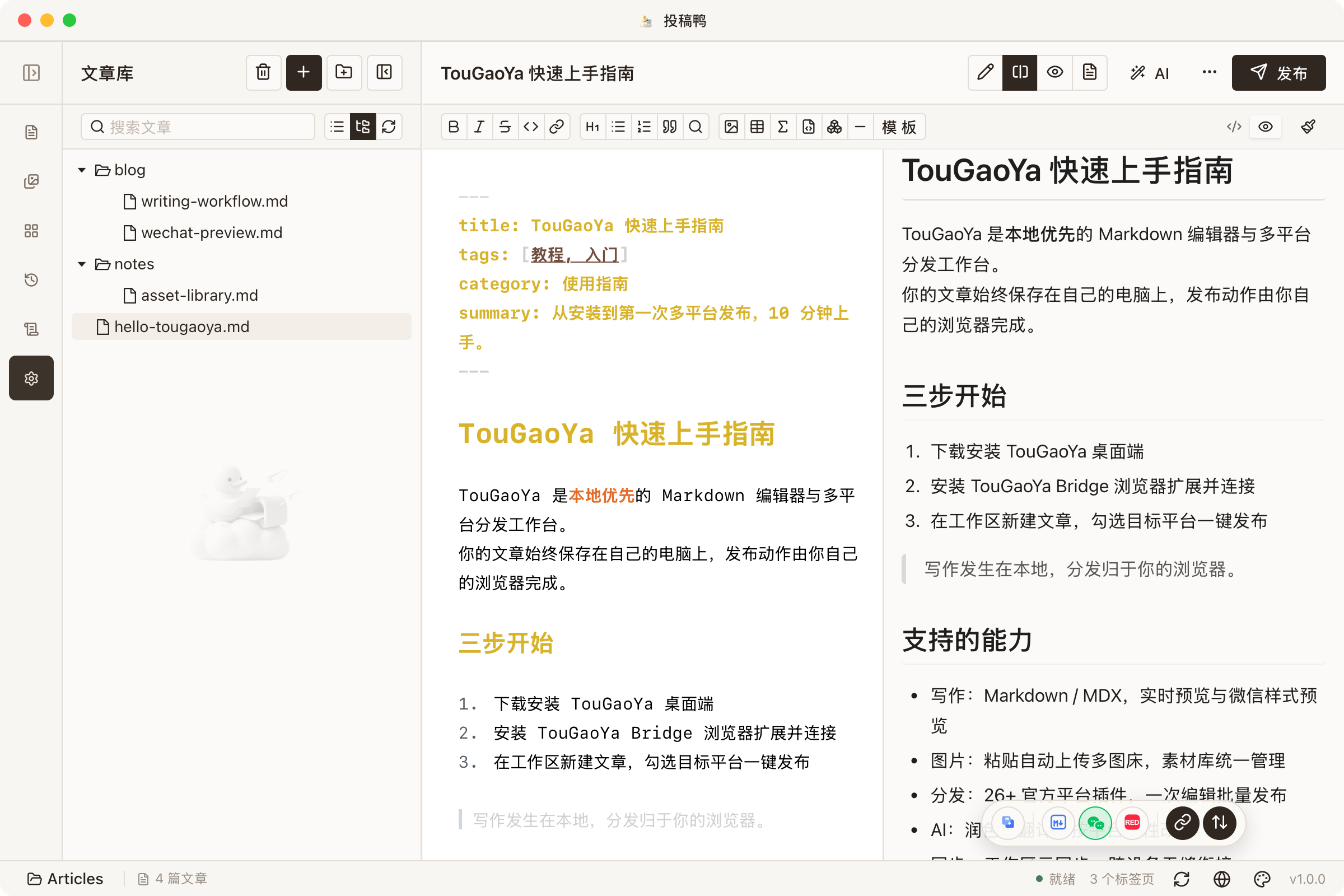
微信预览:公众号排版一次到位
为公众号写作时,可以直接切换到微信预览:
- 一键复制为公众号兼容的排版
- 复制到公众号编辑器后样式保持
- 外链可转为底部引用,避免被微信过滤
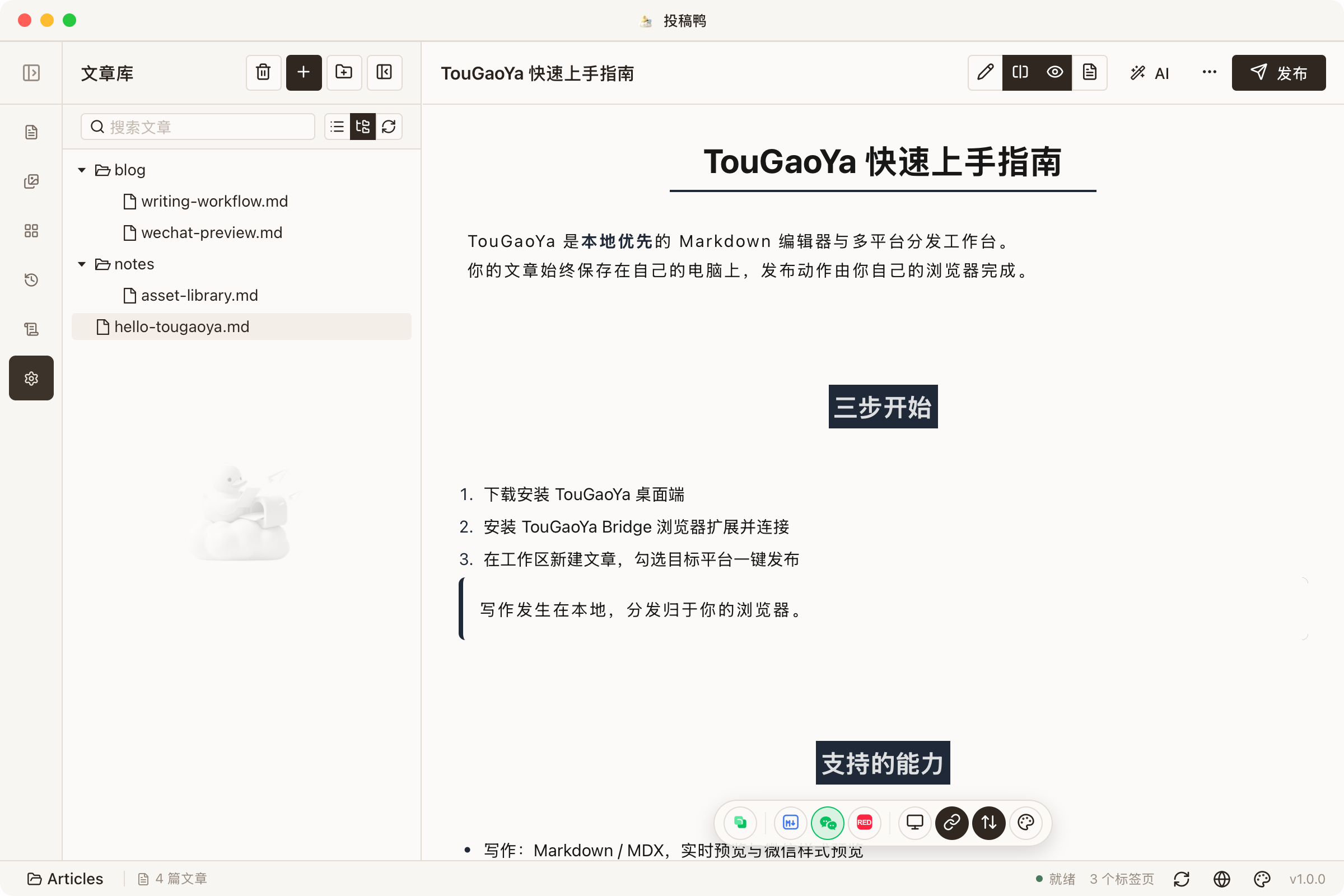
历史版本:每一个灵感都不丢失
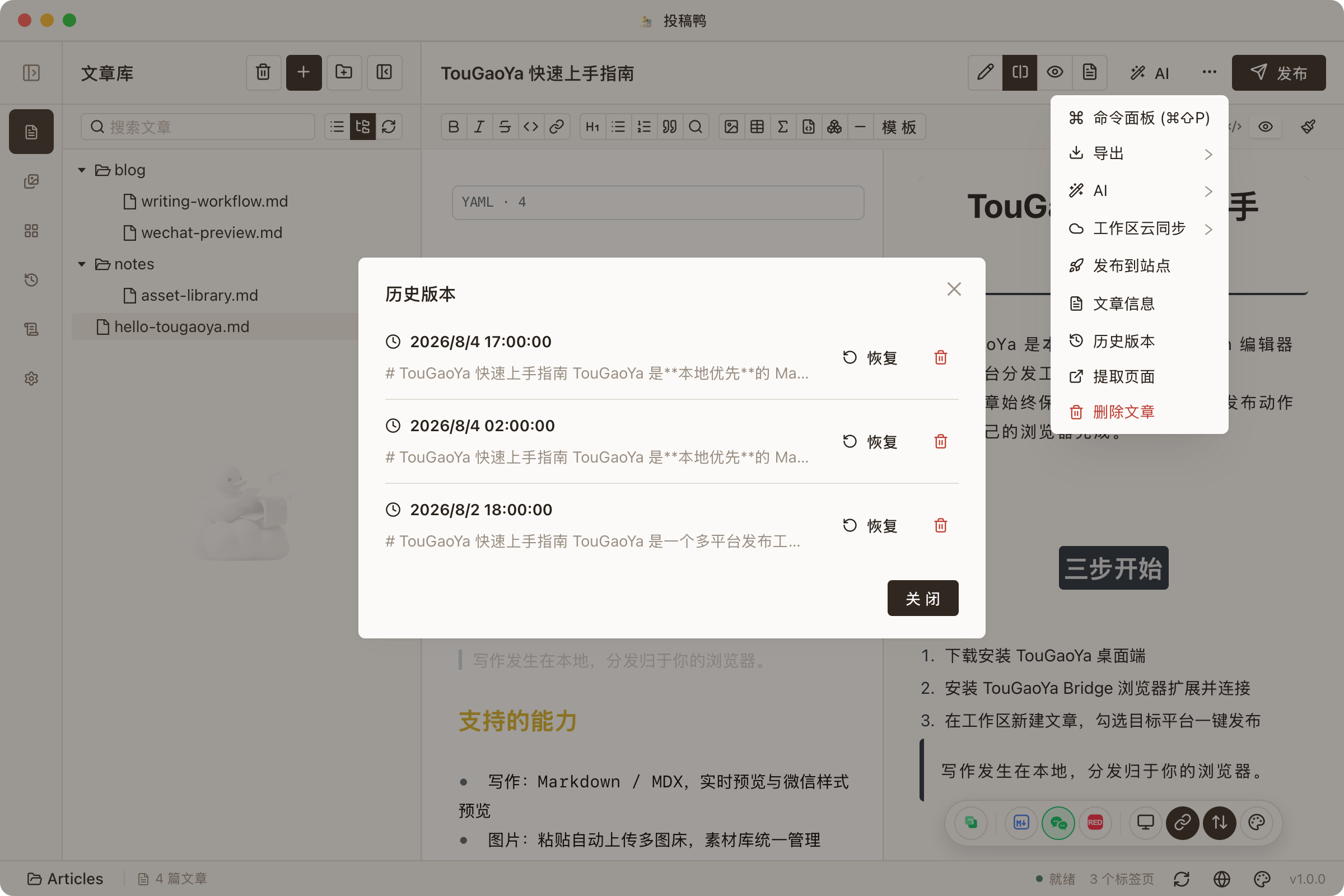
TouGaoYa 会为每篇文章自动保留历史版本:
- 每次内容变化都会留下记录
- 随时回看任意历史版本,对比差异
- 需要时一键恢复
再也不用担心误删一段话,或者想找回三小时前的那版结尾。
文章信息
在「更多 → 文章信息」中,可以编辑文章的元信息:
- 摘要、描述
- 封面图
- 站点发布目标与草稿状态
这些信息会在发布到平台或网站时自动使用。
最后更新于