云同步与换机
白天在公司用电脑写,晚上回家用笔记本改——这是很多创作者的日常。但每次换设备都意味着要把文章拷来拷去,还要重新配置图床、AI、发布平台。
TouGaoYa 的工作区云同步把这件事变得像「换了个显示器」一样自然。两条路,同一工作区只能开一条:
- GitHub:你自己的仓库 + PAT(站点发布仍用这条)
- 投稿鸭云:邮箱登录后同步 Markdown;图片不进云,走你的图床
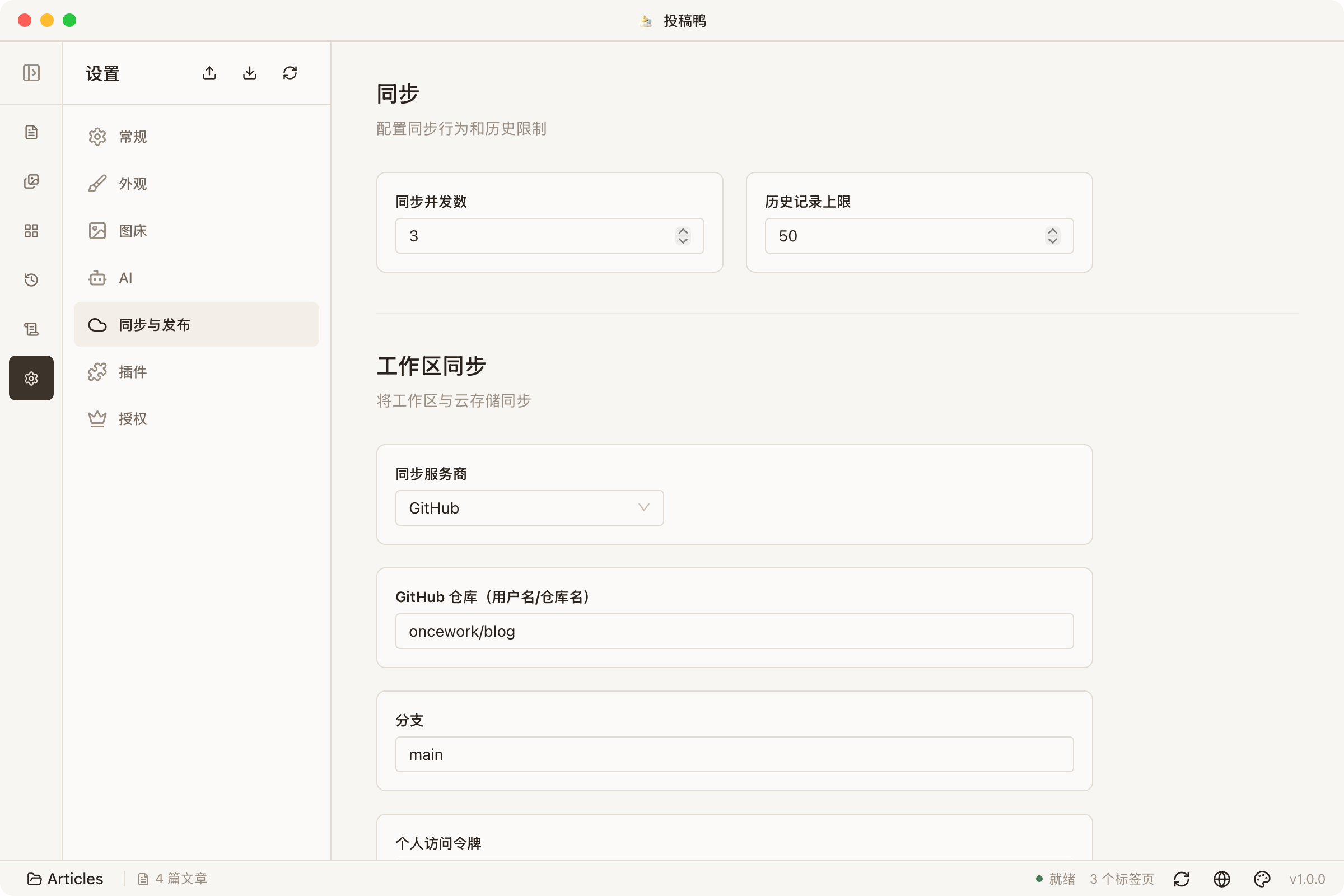
绑定 GitHub 仓库
- 在 设置 → 工作区云同步 中填写 GitHub 仓库、分支与访问令牌
- 点击「绑定」,工作区即与仓库建立关联
- 编辑器工具栏的 Cloud 菜单提供「立即同步 / 推送 / 拉取 / 状态」
投稿鸭云(不用 GitHub PAT)
- 设置 → 许可证 或 设置 → 工作区云同步,打开「投稿鸭云账号」
- 注册/登录后,把同步提供方选成「投稿鸭云」
- 登录成功会立刻同步一次;之后手动同步或等待自动同步(约 15 分钟)
试用额度很小(约 2MiB / 30 个文件),只为换机能打开同一篇正文。过期后本地文件还在,云端只读。
每天怎么用
- 自动同步:开启后,变更会在后台自动同步,无需手动操作
- 立即同步:想立刻备份或拉取时手动触发
- 状态:随时查看本地与远端差异
同步的到底是什么
同步的不只是文章,还包括:
| 内容 | 说明 |
|---|---|
| 文章 | Markdown / MDX 文件全部同步 |
| 工作区配置 | 图床、AI、站点目标、平台发布等设置(加密保护后) |
| 素材库索引 | 图片与图床链接的映射、分组信息 |
图片二进制文件本身不进入仓库(体积考虑),但图床链接会同步,换机后图片仍可正常预览与发布。
换新电脑怎么办
- 在新电脑安装 TouGaoYa,打开与旧电脑相同的工作区文件夹(Git 克隆或直接打开)
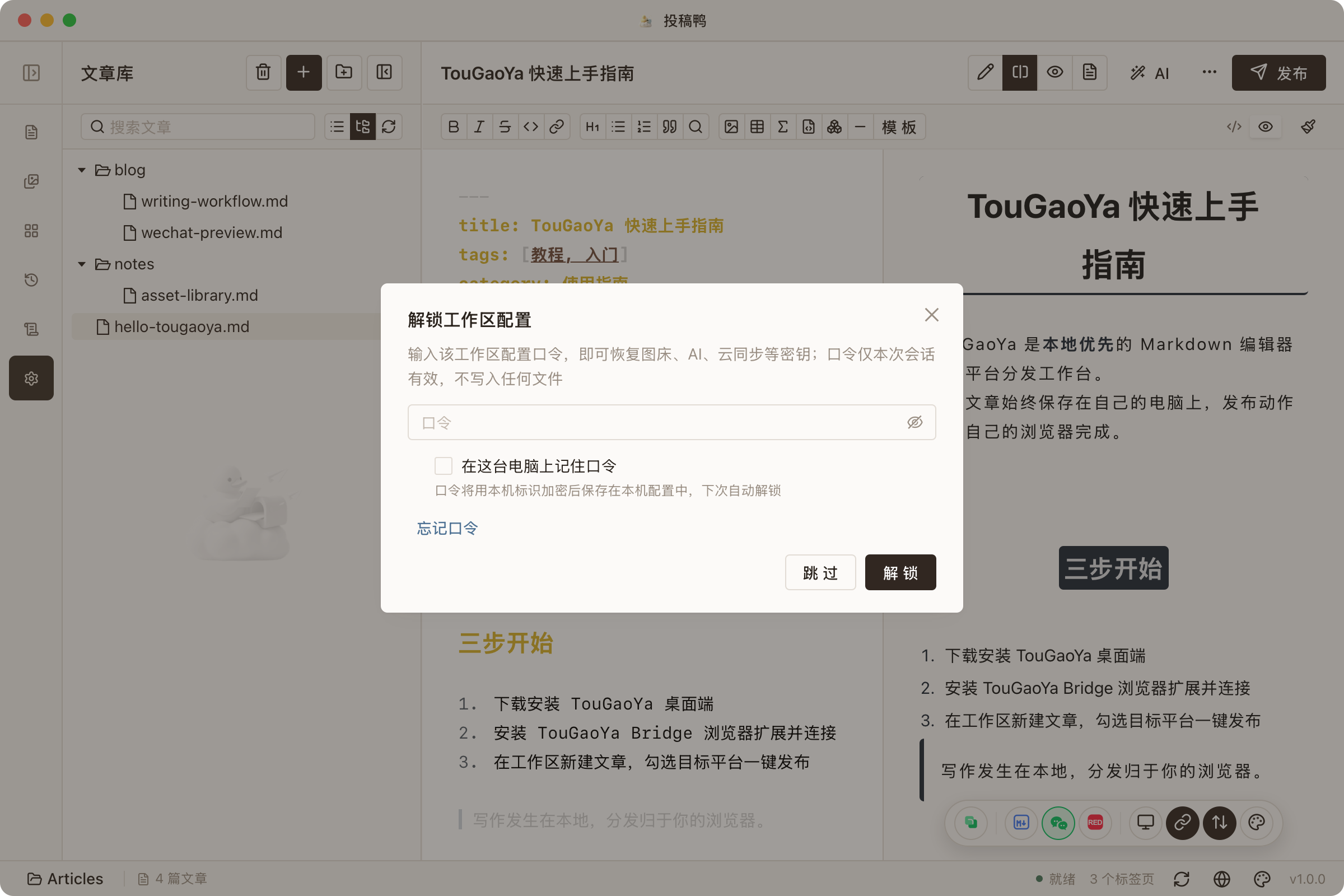
- 如果工作区开启了配置跟随,输入你设置的口令即可解锁全部配置
- 点击「立即同步」拉取文章与素材索引
- 图床、AI、发布平台的配置自动就位,直接继续写作
冲突与安全
- 多设备同时修改同一篇文章时,TouGaoYa 会尝试三方合并
- 合并不干净时生成冲突副本,自动同步会暂停,直到你确认处理
- GitHub 同步只经过你的仓库;投稿鸭云是可选明文副本,可随时关掉
常见问题
云同步会覆盖我的本地文件吗?
推送(Push)上传本地变更,拉取(Pull)合并远端变更。建议拉取前先查看「状态」,确认差异后再操作。
配置加密的口令忘了怎么办?
可以重置口令(配置将被清空,可重新配置),或关闭配置跟随功能。
关联阅读:素材库 — 素材索引如何随工作区同步。
最后更新于