寫作工作臺
凌晨一點,靈感突然來了。你打開 TouGaoYa,新建一篇文章,剩下的,就是專注地把它寫完。
寫作工作臺是 TouGaoYa 的核心,它足夠簡單,讓你忘記工具本身;也足夠強大,讓排版、插圖、發布都在一處完成。
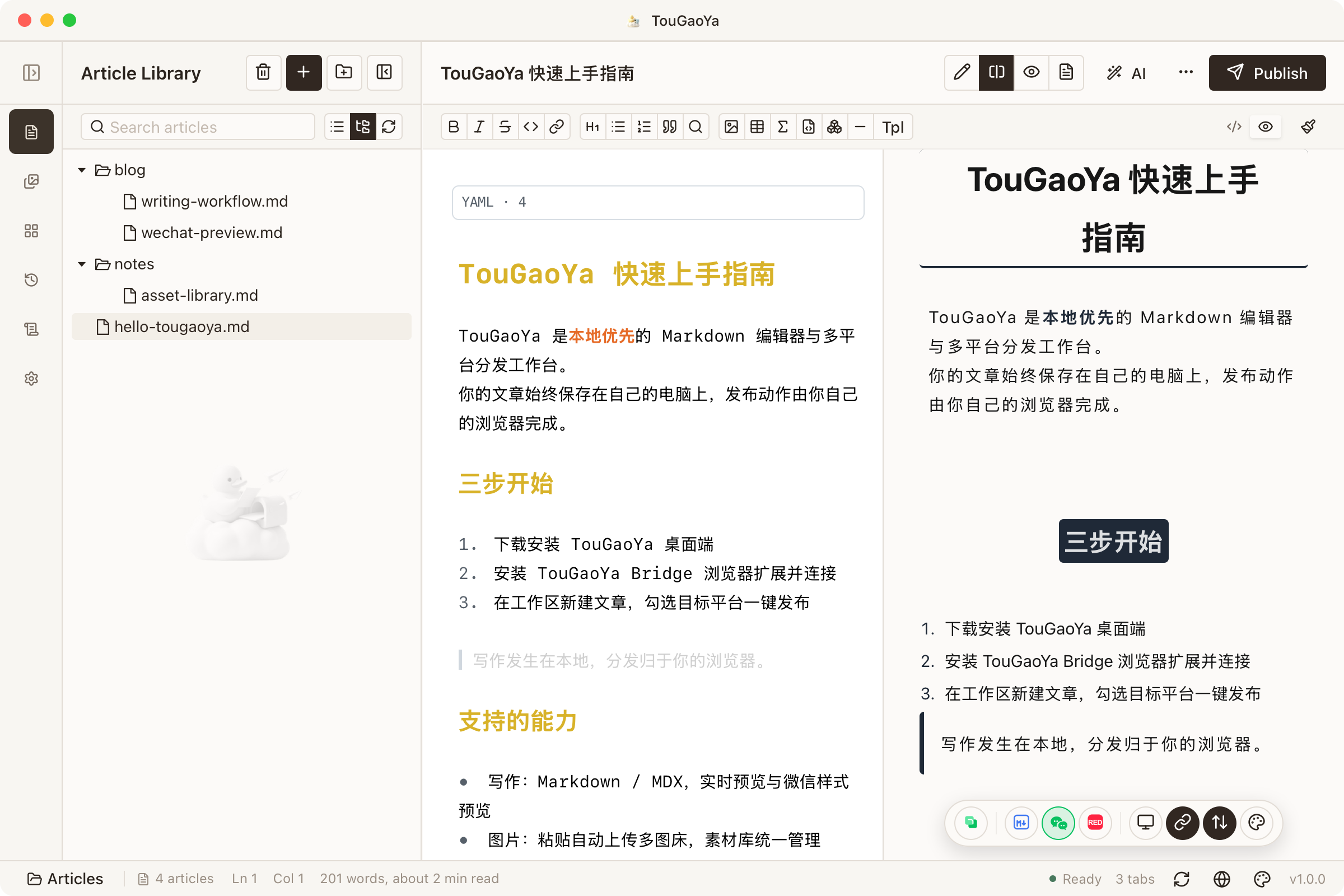
工作區:你的文章都住在哪裡
第一次使用 TouGaoYa 時,選擇一個本地文件夾作爲工作區。此後:
- 每篇文章是一個 Markdown / MDX 文件,保存在你的電腦上
- 文章庫以目錄樹展示,支持新建文件夾、子目錄,空文件夾也會顯示
- 本地寫作,資料不出設備;文章可以隨時用任意編輯器打開
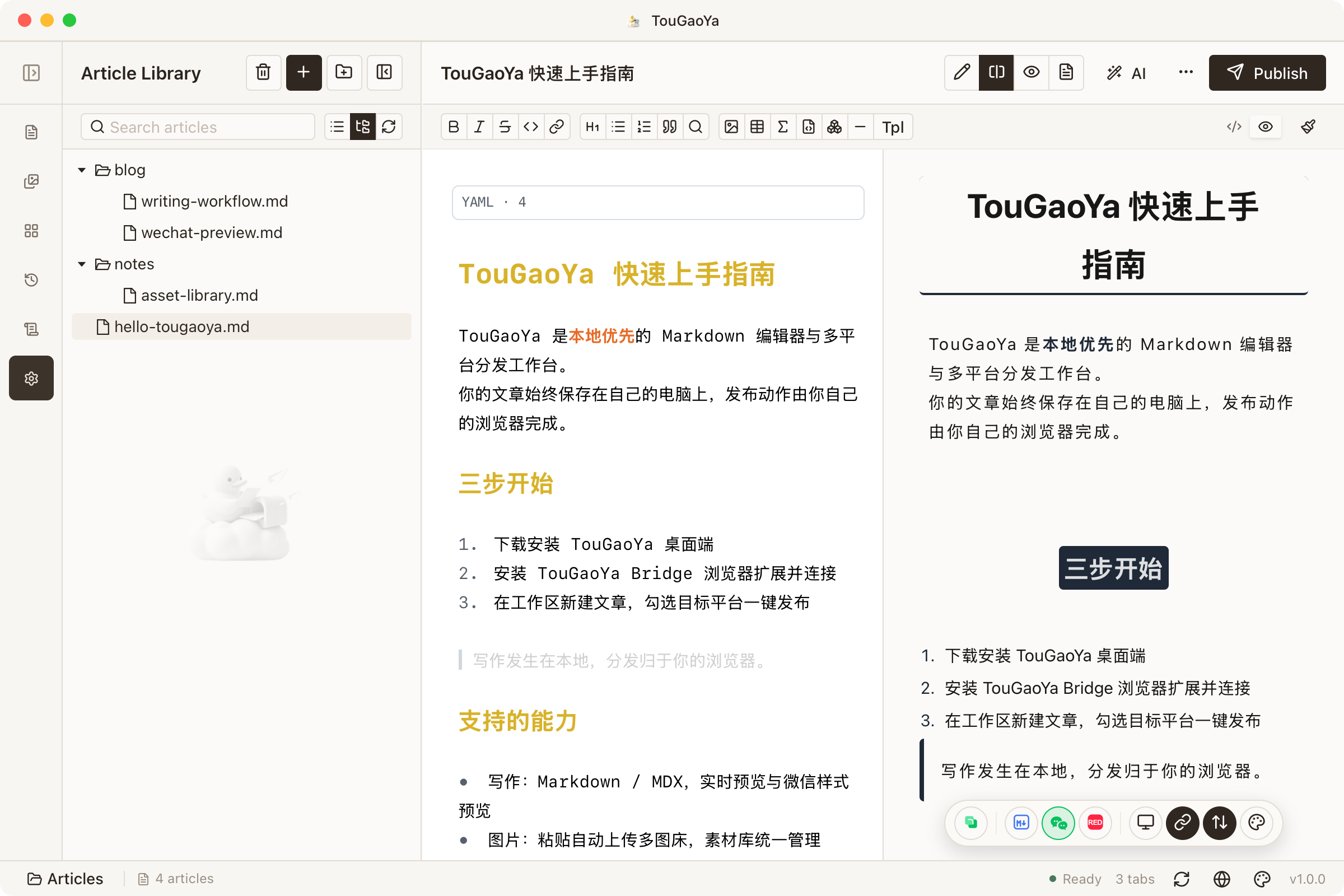
開始寫作
在文章庫中選擇或新建一篇文章,即可開始寫作:
- 左側編輯器寫作,右側實時預覽查看效果
- 支持三種視圖模式:編輯、分屏、預覽
- 頂部工具欄提供格式操作與常用插入
TouGaoYa 支持完整的 Markdown 語法,包括標題、列表、表格、程式碼塊、引用、分割線等。進階語法開箱即用:
- 公式:行內公式與塊級公式
- 圖表:Mermaid 流程圖、PlantUML、信息圖
- 注音:爲生僻字添加 Ruby 注音
- 提示塊:高亮重點內容,還內置定理、定義等學術環境
- 幻燈片:橫屏滑動圖片,微信場景友好
- MDX:在文章中直接嵌入組件表達式
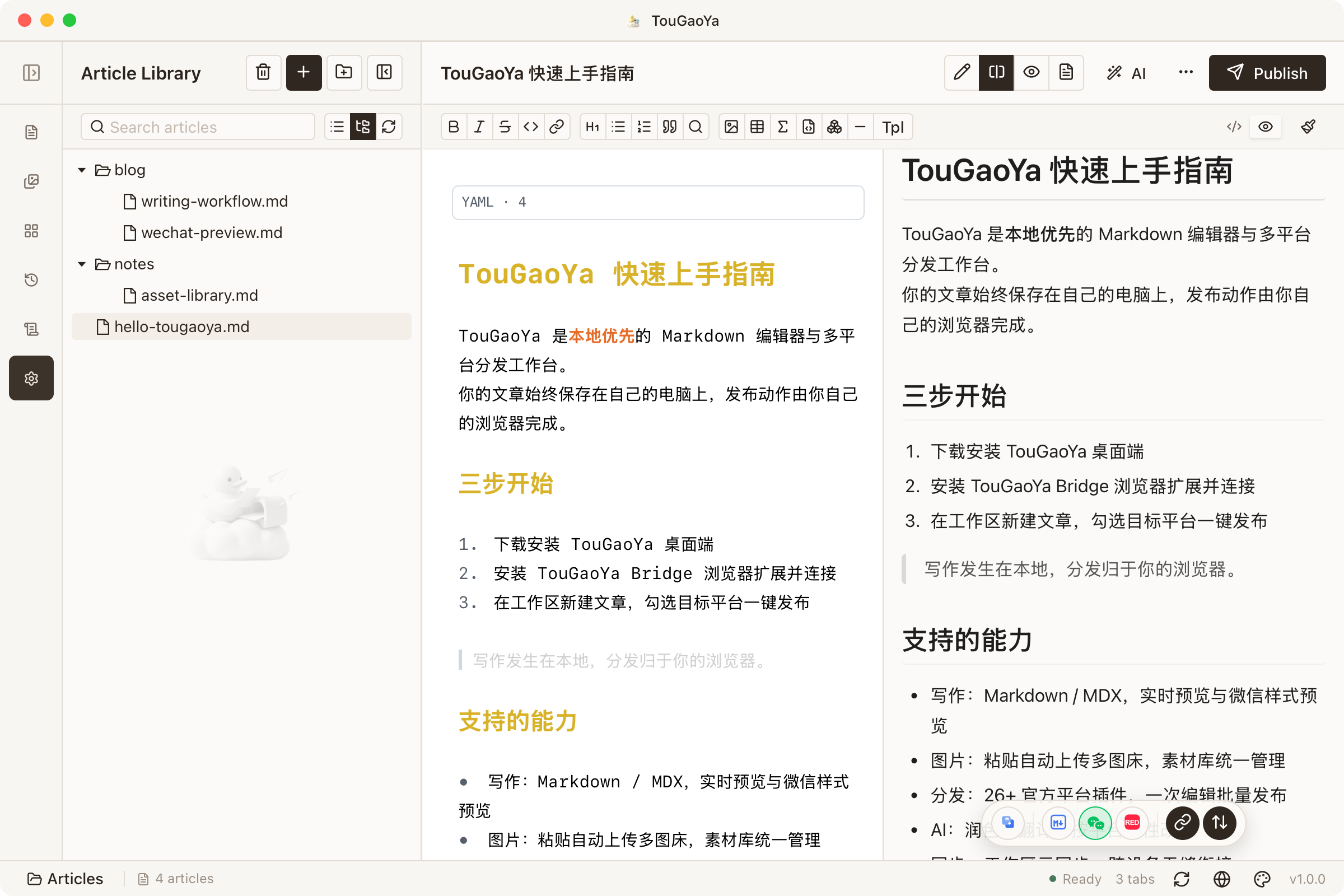
微信預覽:公衆號排版一次到位
爲公衆號寫作時,可以直接切換到微信預覽:
- 一鍵複製爲公衆號兼容的排版
- 複製到公衆號編輯器後樣式保持
- 外鏈可轉爲底部引用,避免被微信過濾
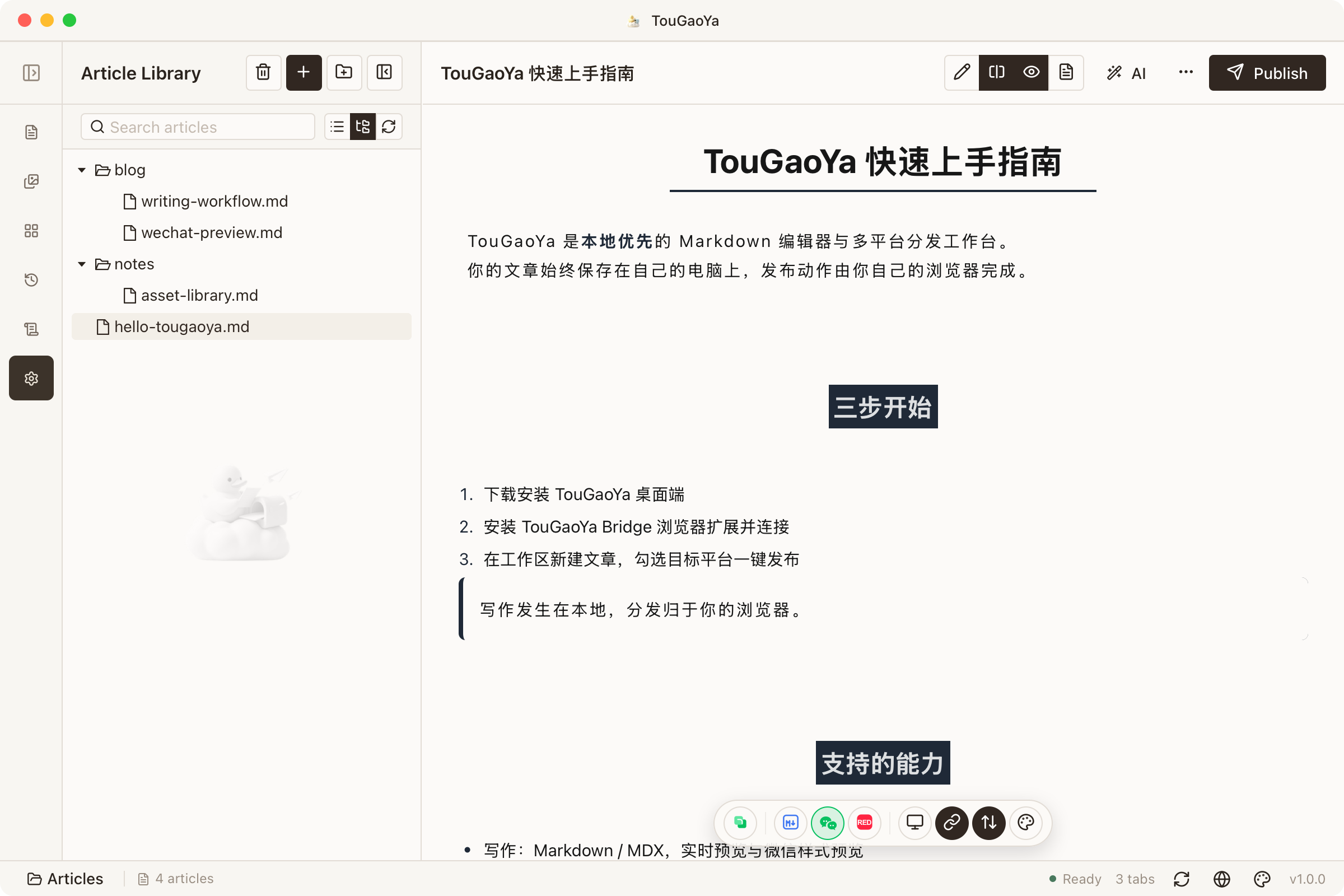
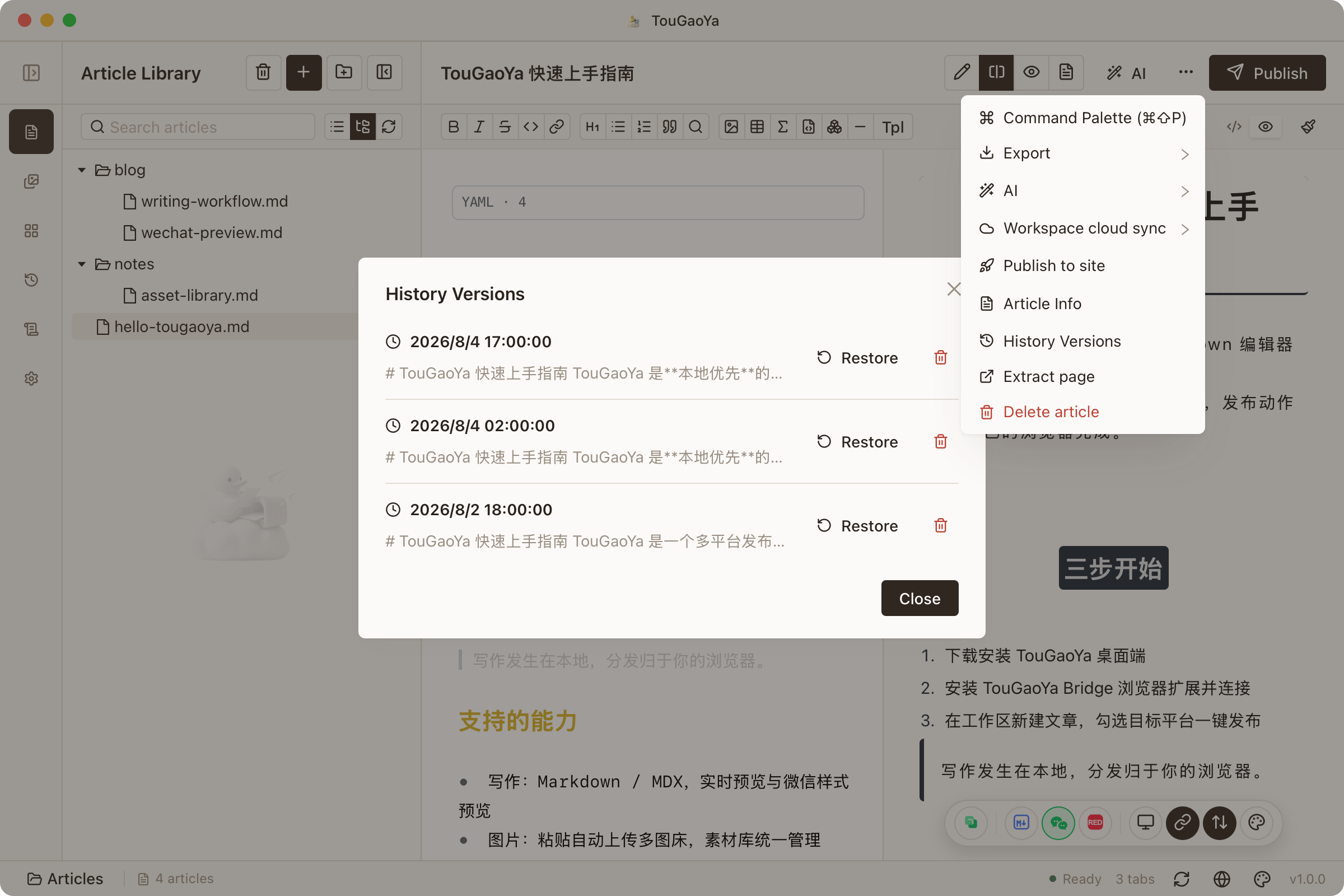
歷史版本:每一個靈感都不丟失
TouGaoYa 會爲每篇文章自動保留歷史版本:
- 每次內容變化都會留下記錄
- 隨時回看任意歷史版本,對比差異
- 需要時一鍵恢復
再也不用擔心誤刪一段話,或者想找回三小時前的那版結尾。
文章信息
在「更多 → 文章信息」中,可以編輯文章的元信息:
- 摘要、描述
- 封面圖
- 站點發布目標與草稿狀態
這些信息會在發布到平臺或網站時自動使用。
最後更新於