圖片與圖牀
你是否經歷過這樣的循環:截圖 → 打開圖牀網站 → 上傳 → 複製連結 → 回到編輯器粘貼。一篇文章五六張圖,光搬圖就要十分鍾。
TouGaoYa 把這件事壓縮成一步:粘貼或拖拽,圖片自動上傳,連結自動替換。
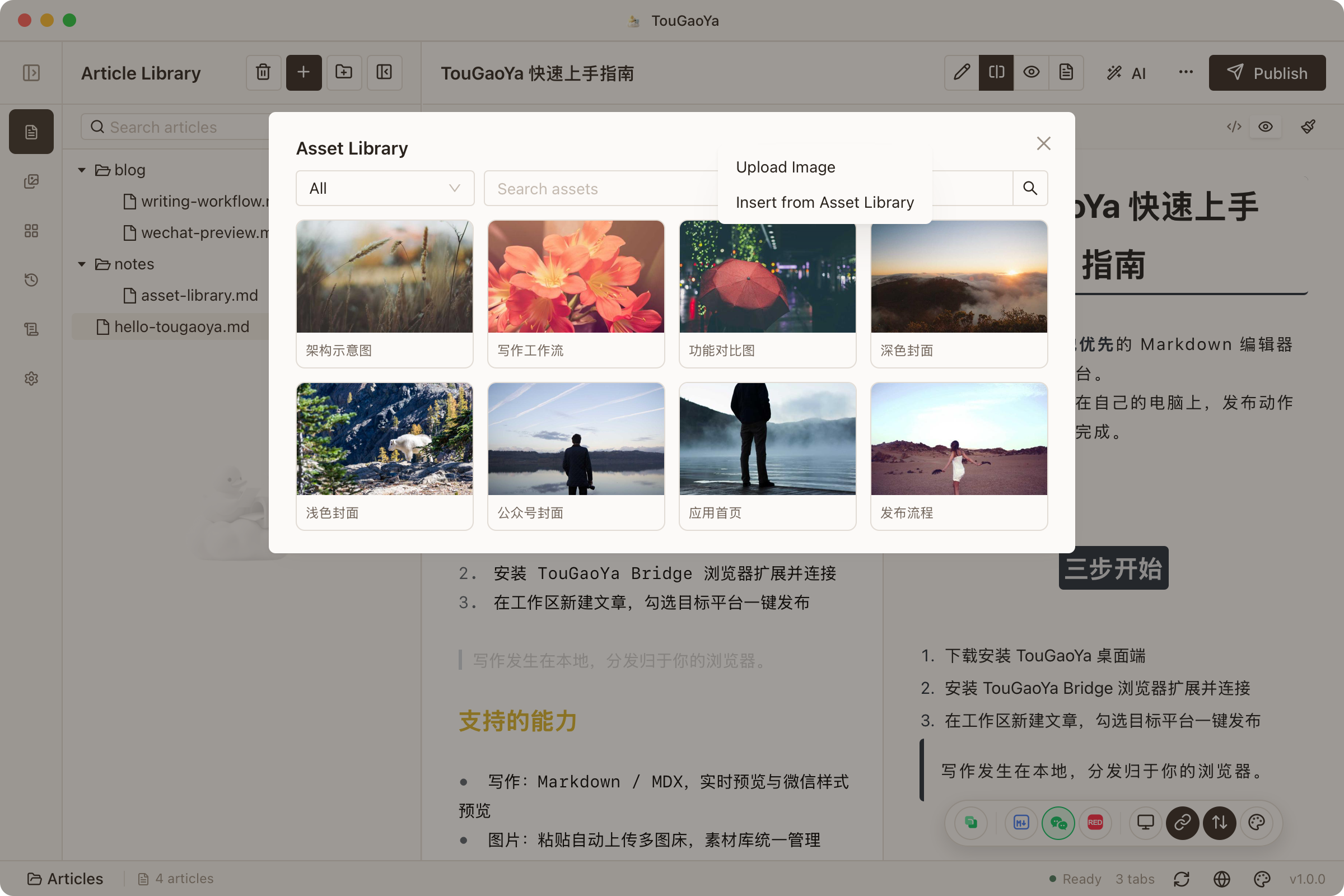
支持的圖牀
在 設定 → 圖牀 中任選其一:
| 圖牀 | 特點 |
|---|---|
| GitHub | 免費、穩定,需要配置倉庫與存取令牌 |
| 阿裡雲 OSS | 國內存取快,適合面向國內讀者 |
| 騰訊雲 COS | 國內存取快,與騰訊生態集成好 |
| Cloudflare R2 | 免流出流量費,可配合自有域名 |
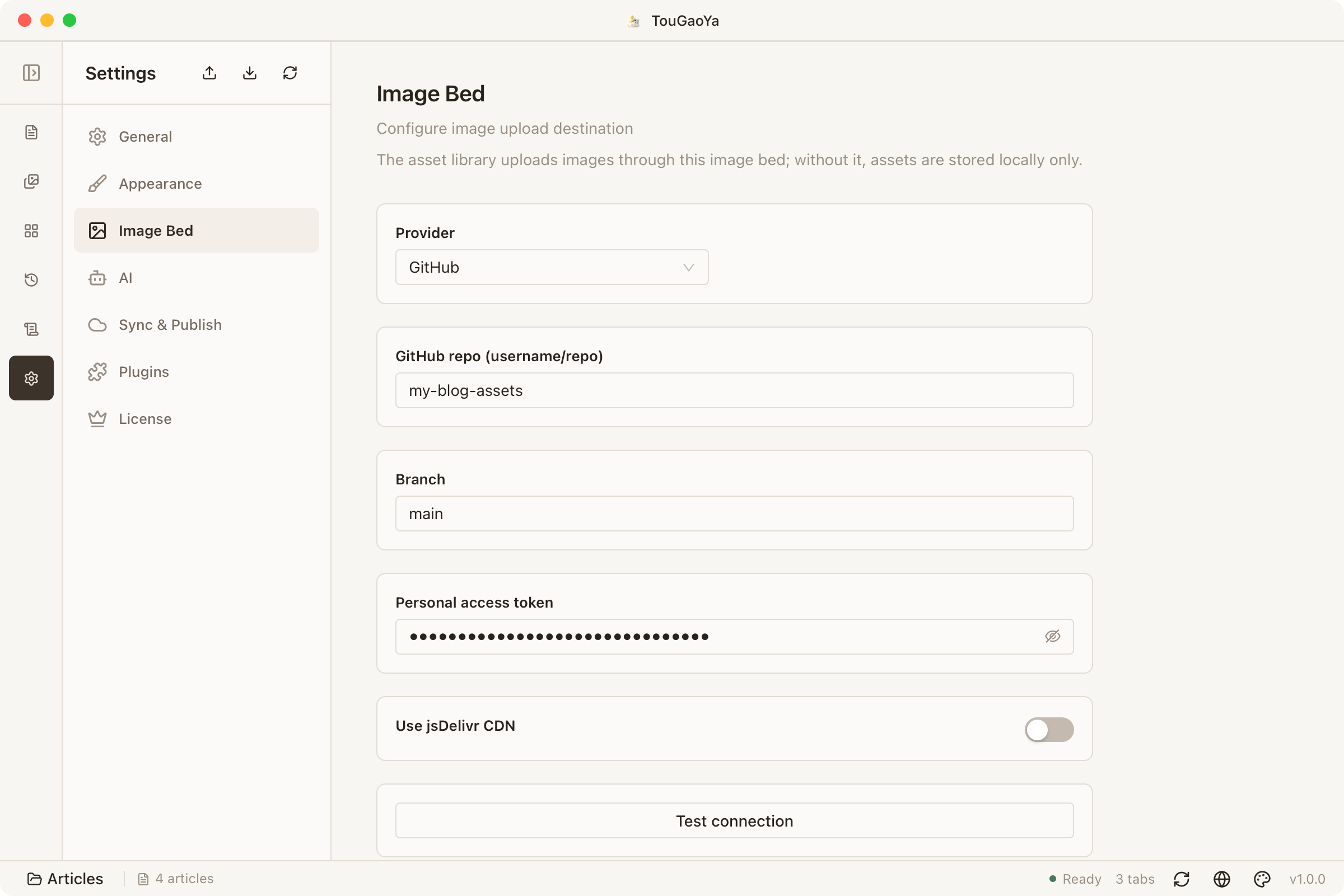
如何配置
- 打開 設定 → 圖牀
- 選擇 Provider,按提示填寫對應的倉庫 / Bucket / 憑證等信息
- 開啓 CDN 加速(可選):使用自訂域名替換預設連結
配置完成後即可使用,無需重啓。
寫作時的體驗
- 粘貼圖片:從剪貼簿粘貼圖片,自動上傳到圖牀並替換爲連結
- 拖拽圖片:拖拽本地圖片到編輯器,同樣自動上傳
- 批次處理:文章中的圖片都會被統一處理,發布到任何平臺都使用同一套圖牀連結
配置一次,之後所有文章都受益。
常見問題
圖片上傳失敗怎麼辦?
- 確認圖牀憑證有效(令牌未過期、倉庫/Bucket 存在)
- 確認網絡可以存取圖牀服務
- 查看編輯器內的錯誤提示,或參考 常見問題
更換圖牀域名後舊文章怎麼辦?
TouGaoYa 會在圖牀域名變更時,自動把已上傳素材的連結前綴更新爲新域名,無需手動改文。
小技巧:頻繁使用的圖片可以放進 素材庫,插入更順手。
最後更新於