執筆ワークベンチ
深夜 1 時、着想が来る。TouGaoYa を開き、新規記事——あとはあなたと文章だけ。
執筆ワークベンチは TouGaoYa の心臓部です。邪魔にならない簡潔さと、組版・画像・公開を一つの場所でこなす力を両立します。
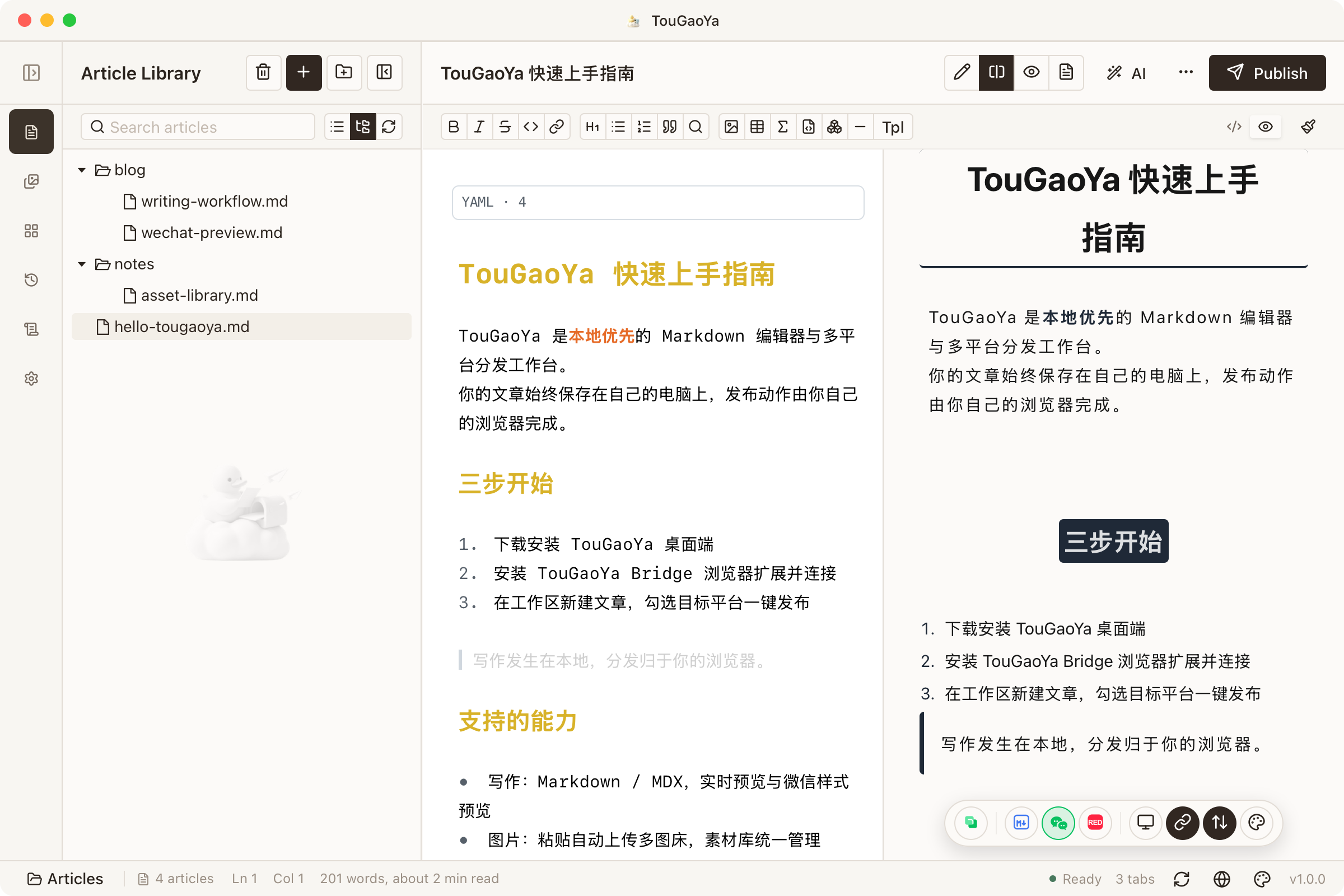
ワークスペース:記事の置き場所
初回起動でローカルフォルダを ワークスペース にします。以降:
- 各記事はパソコン上の Markdown / MDX ファイル
- 記事ライブラリは ディレクトリツリー(フォルダ、サブフォルダ、空フォルダも表示)
- ローカル優先。データは端末から出ず、どのエディターでも開けます
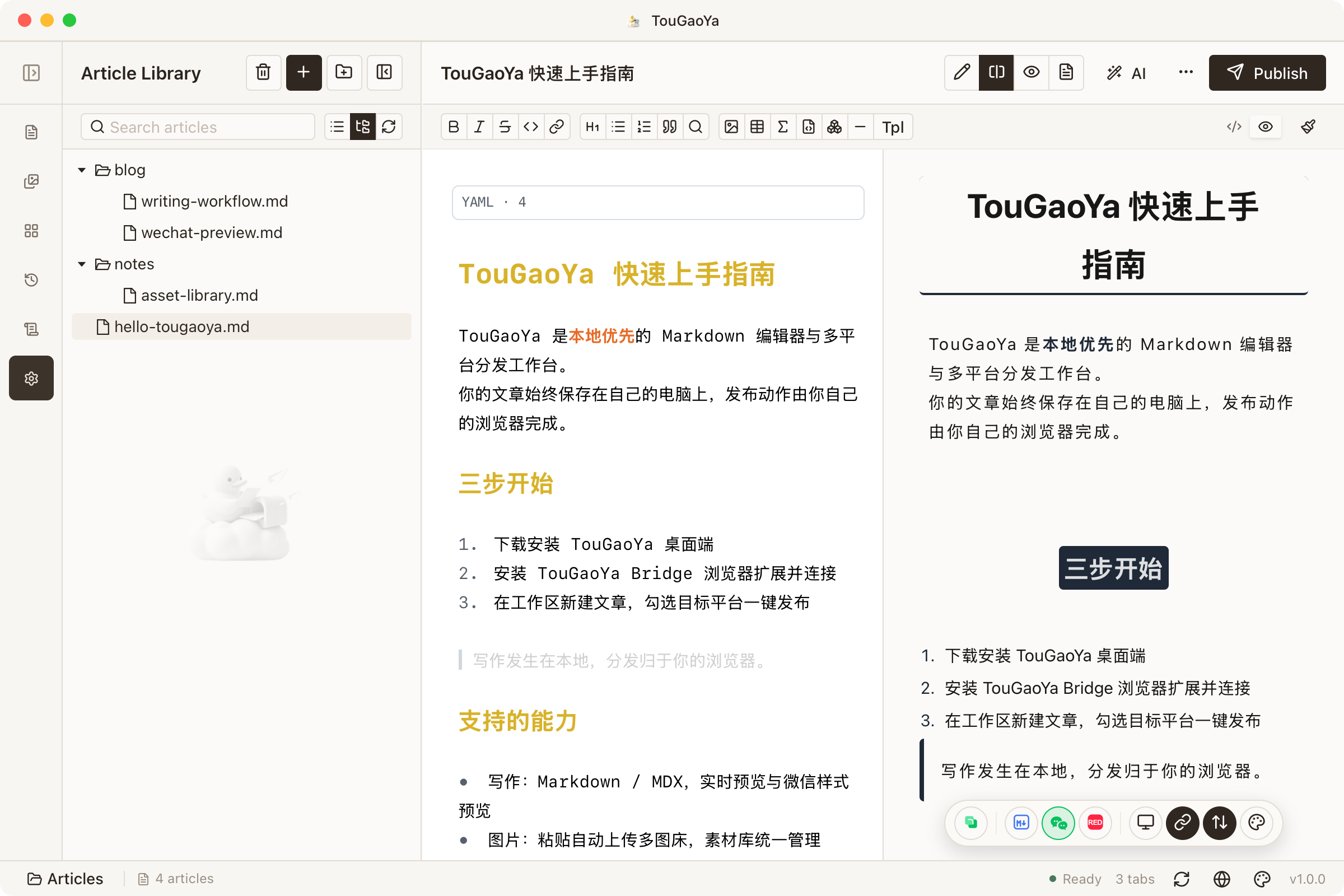
書き始める
ライブラリで記事を選び、または作成します。
- 左エディター、右プレビュー
- 3 モード:編集、分割、プレビュー
- ツールバーで書式とクイック挿入
Markdown 一式(見出し、リスト、表、コード、引用)に加え:
- 数式:インラインとブロック
- 図:Mermaid、PlantUML、インフォグラフィック
- ルビ:読みの注釈
- コールアウト:重要箇所、定理・定義などの学術環境
- スライドショー:横スワイプ画像(微信向け)
- MDX:記事内にコンポーネント式
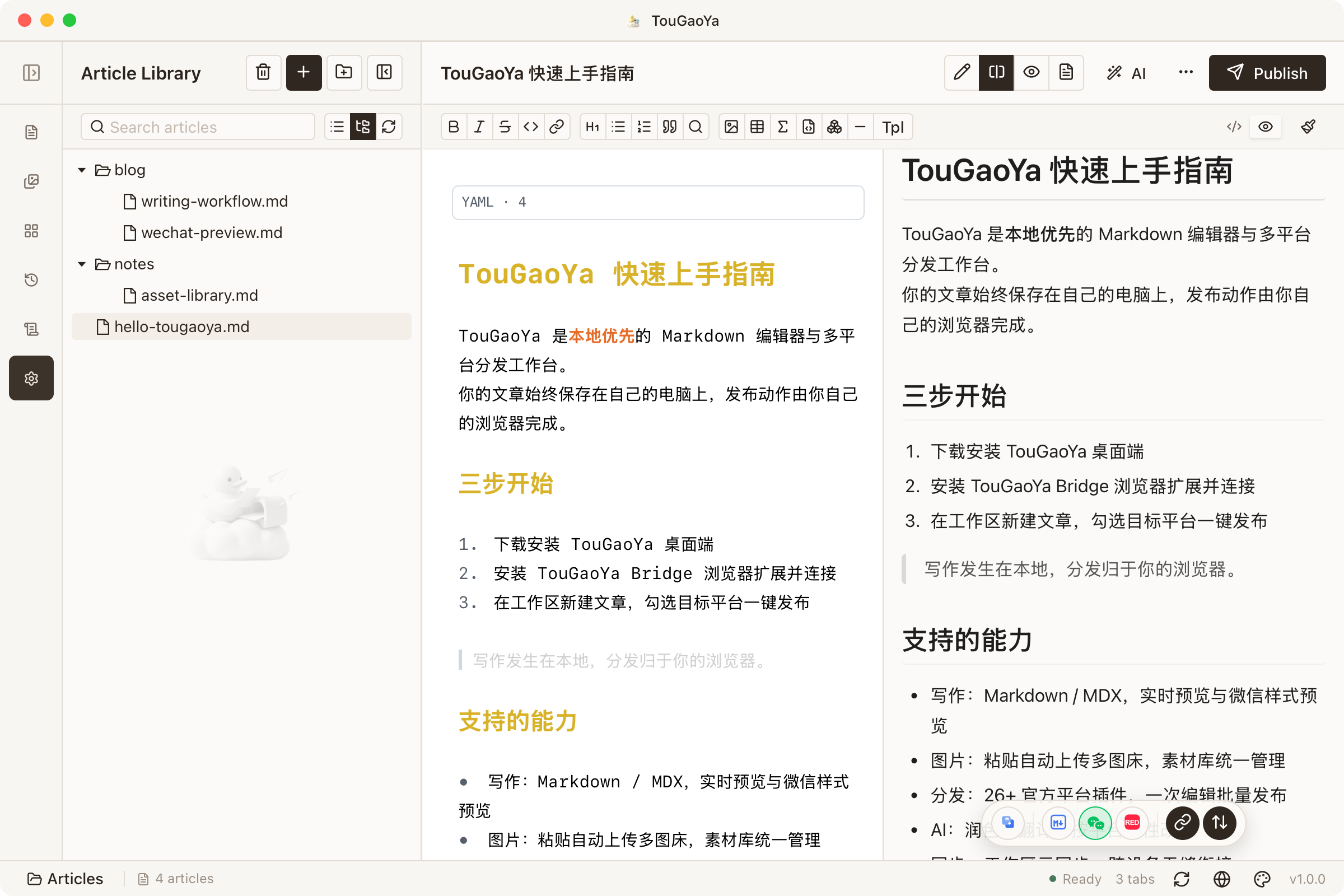
微信プレビュー:一度の組版
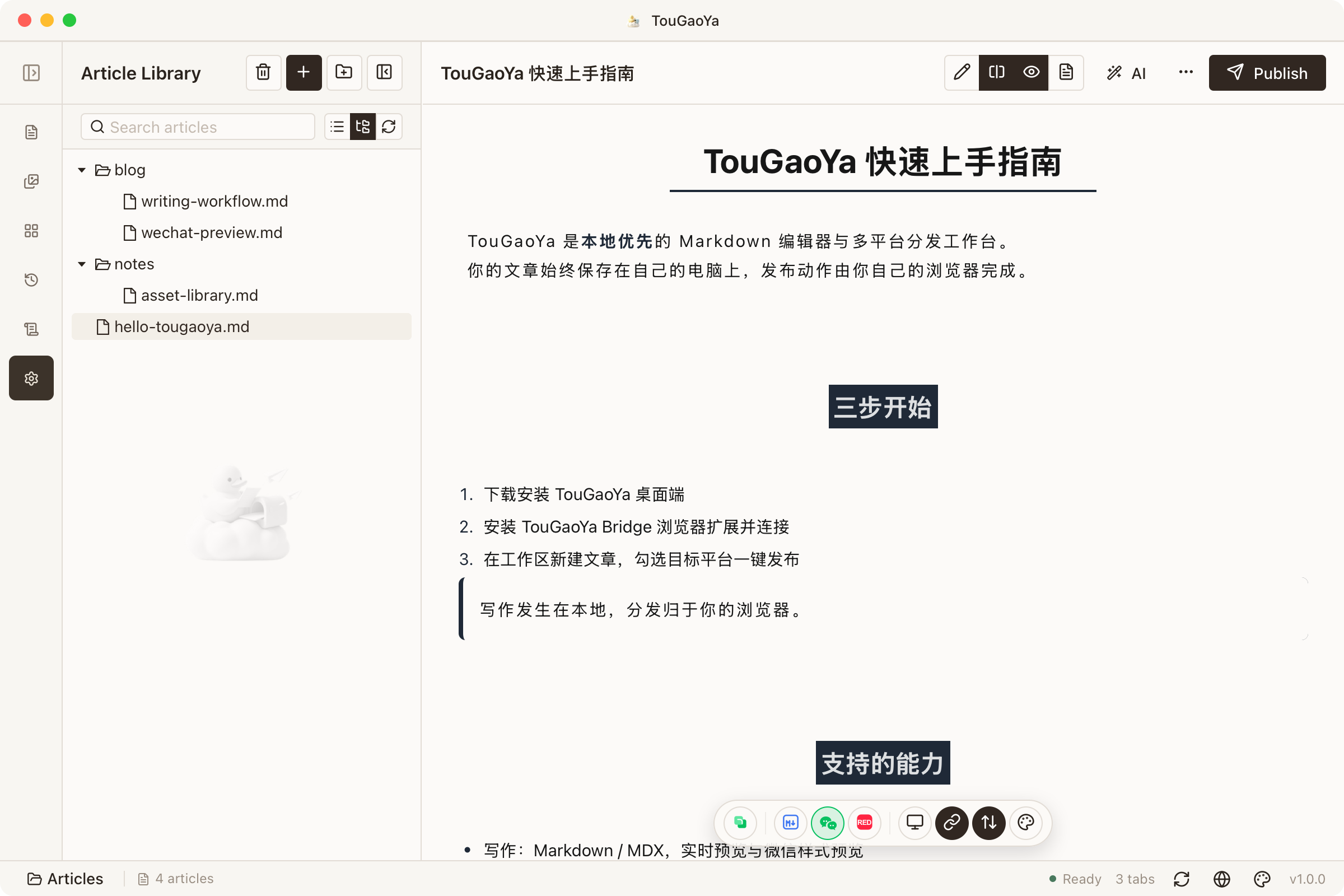
微信向けは 微信プレビュー に切り替えます。
- 微信互換の組版をワンクリックコピー
- 微信エディターへ貼ってもスタイルが残る
- 外部リンクはフッタ引用に変換し、フィルタを避けられます
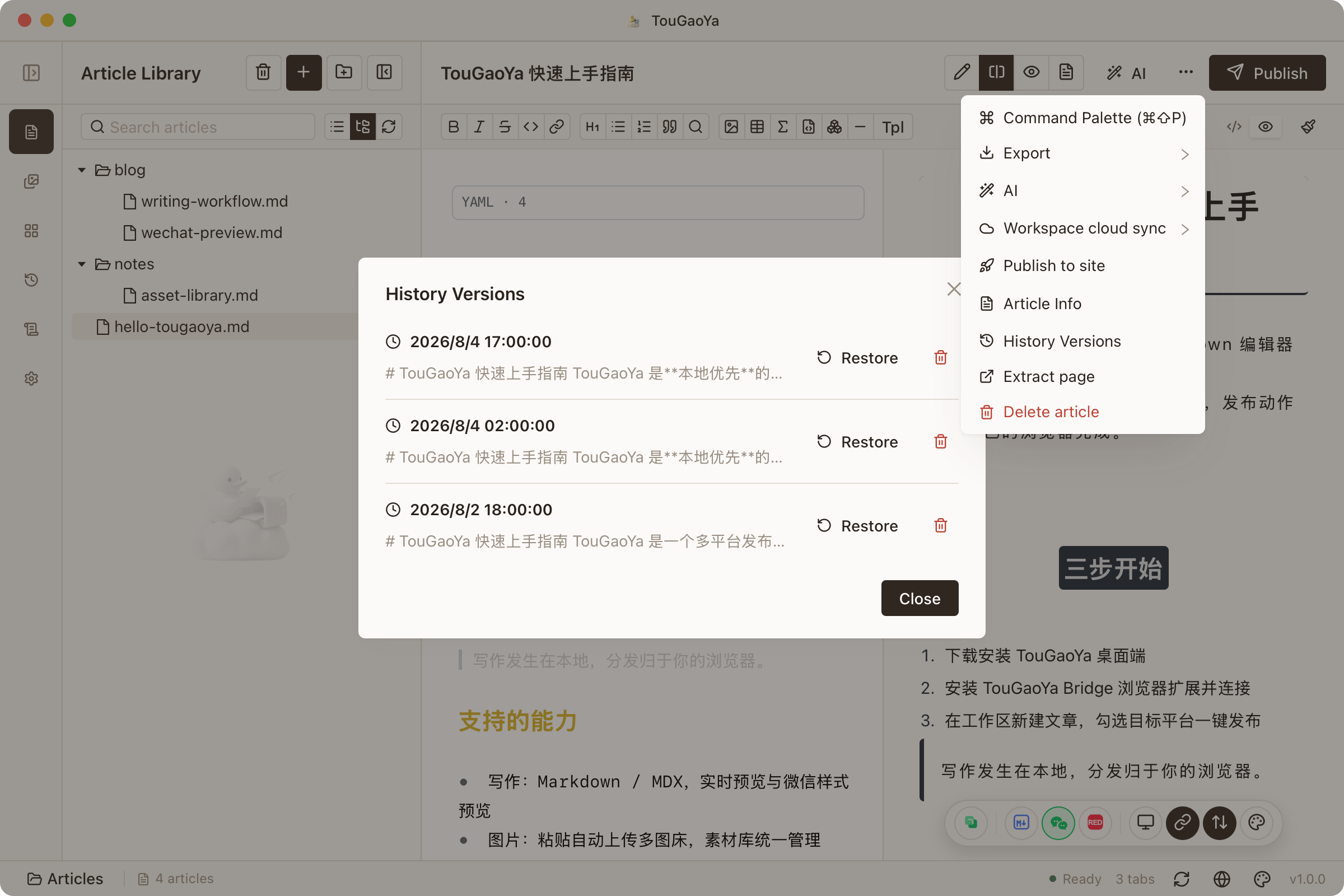
バージョン履歴:アイデアを失わない
記事ごとに バージョン履歴 があります。
- 変更は自動記録
- 過去版の閲覧と比較
- ワンクリック復元
段落を消した、3 時間前の結末が欲しい——全部残っています。
記事情報
「その他 → 記事情報」でメタデータを編集:
- 要約と説明
- カバー画像
- サイト公開先と下書き状態
プラットフォームや自サイト公開時に自動利用されます。
最終更新日