同期とデバイス
オフィスのデスクトップで書き、家のノートで直す——よくある日常。以前はファイルをコピーし、画像ホスト・AI・公開先を毎回設定し直していました。
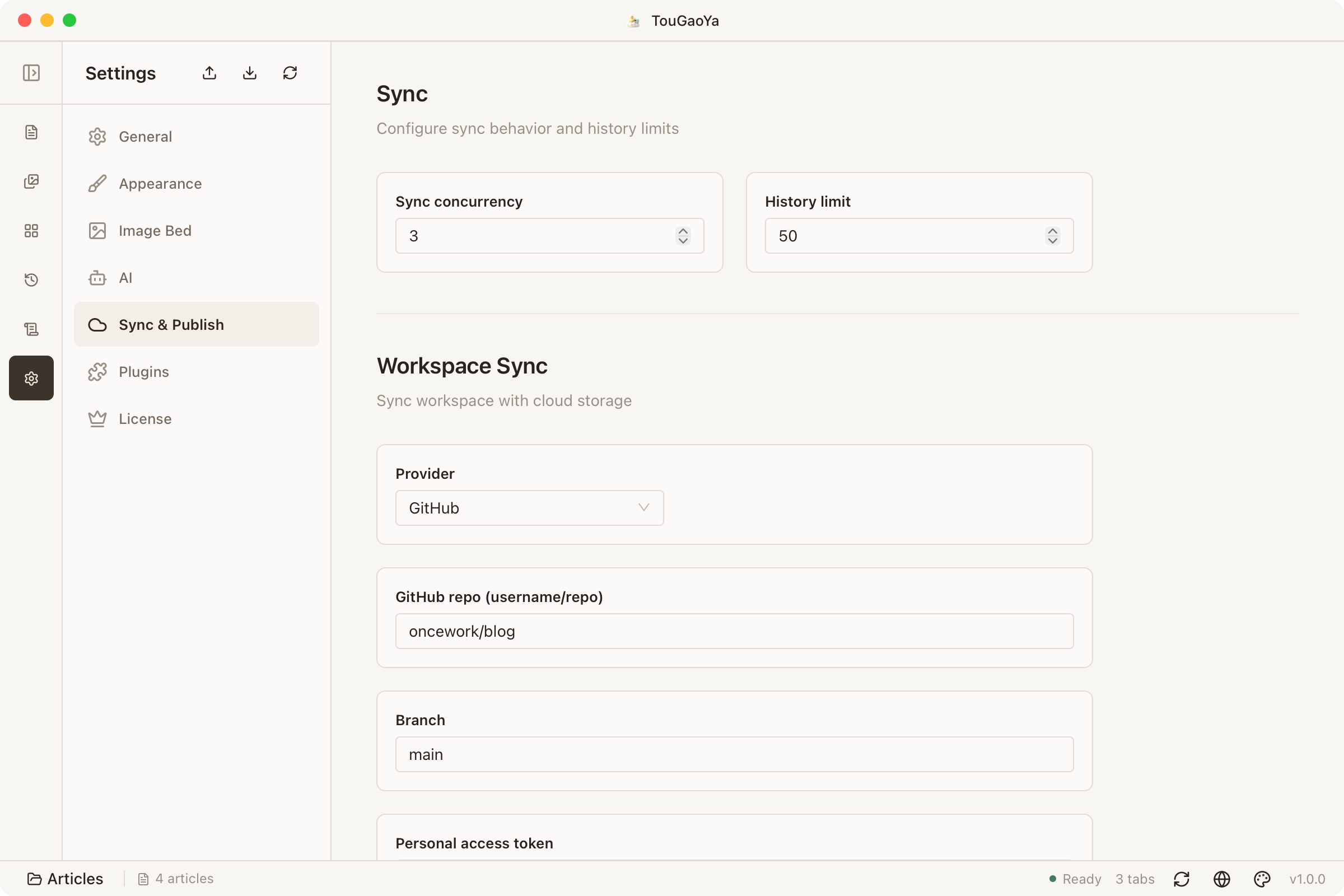
TouGaoYa の ワークスペースクラウド同期 はモニターを挿し替えたように感じます。一つのワークスペース、一つのプロバイダー:
- GitHub: 自分のリポジトリ + PAT(サイト公開もこれを使う)
- TouGaoYa Cloud: メールでサインインし Markdown を同期。画像は画像ホスト側
GitHub リポジトリを紐づける
- 設定 → ワークスペース同期 でリポジトリ、ブランチ、トークン
- 「紐づけ」でワークスペースをリポジトリへ
- エディターツールバーの Cloud メニューで「今すぐ同期 / Push / Pull / 状態」
TouGaoYa Cloud(GitHub PAT なし)
- 設定 → ライセンス または 設定 → ワークスペース同期 の TouGaoYa Cloud カード
- サインイン後、同期プロバイダーを TouGaoYa Cloud に
- サインイン直後に同期。以降は今すぐ同期、または自動(約 15 分)
お試し枠は小さい(約 2MiB / 30 ファイル)。期限後もローカルは残り、クラウド側は読み取り専用。
日常
- 自動同期: 有効なら変更はバックグラウンド
- 今すぐ同期: 手動
- 状態: ローカルとリモートの差
何が同期されるか
| 内容 | 説明 |
|---|---|
| 記事 | すべての Markdown / MDX |
| ワークスペース設定 | 画像ホスト、AI、サイト先、公開設定(暗号化) |
| 素材インデックス | 画像とホストリンクの対応、グループ |
画像バイナリはリポジトリに入りません(サイズ)。リンクは入るので、機種変更後もプレビューと公開は通常どおり。
新しいパソコンへ
- TouGaoYa を入れ、同じワークスペースフォルダを開く(git clone または直接)
- 設定フォローが有効なら パスフレーズ を入れて設定を解除
- 「今すぐ同期」で記事とインデックスを取得
- 画像ホスト、AI、公開設定はそのまま——書くだけ
衝突と安全
- 複数デバイスが同じ記事を編集すると三点マージを試行
- きれいにマージできなければ 衝突コピー を作り、解決まで自動同期を停止
- GitHub 同期は自分のリポジトリのみ。TouGaoYa Cloud は任意の平文レプリカでオフにできます
よくある質問
クラウド同期はローカルを上書きする?
Push はローカル変更を上げ、Pull はリモートをマージ。Pull 前に「状態」で差を見ることを推奨。
設定パスフレーズを忘れた
リセットできます(設定領域は再設定のためクリア)。設定フォローをオフにもできます。
関連: 素材ライブラリ
最終更新日