雲同步與換機
白天在公司用電腦寫,晚上回家用筆記本改——這是很多創作者的日常。但每次換設備都意味着要把文章拷來拷去,還要重新配置圖牀、AI、發布平臺。
TouGaoYa 的工作區雲同步把這件事變得像「換了個顯示器」一樣自然。兩條路,同一工作區只能開一條:
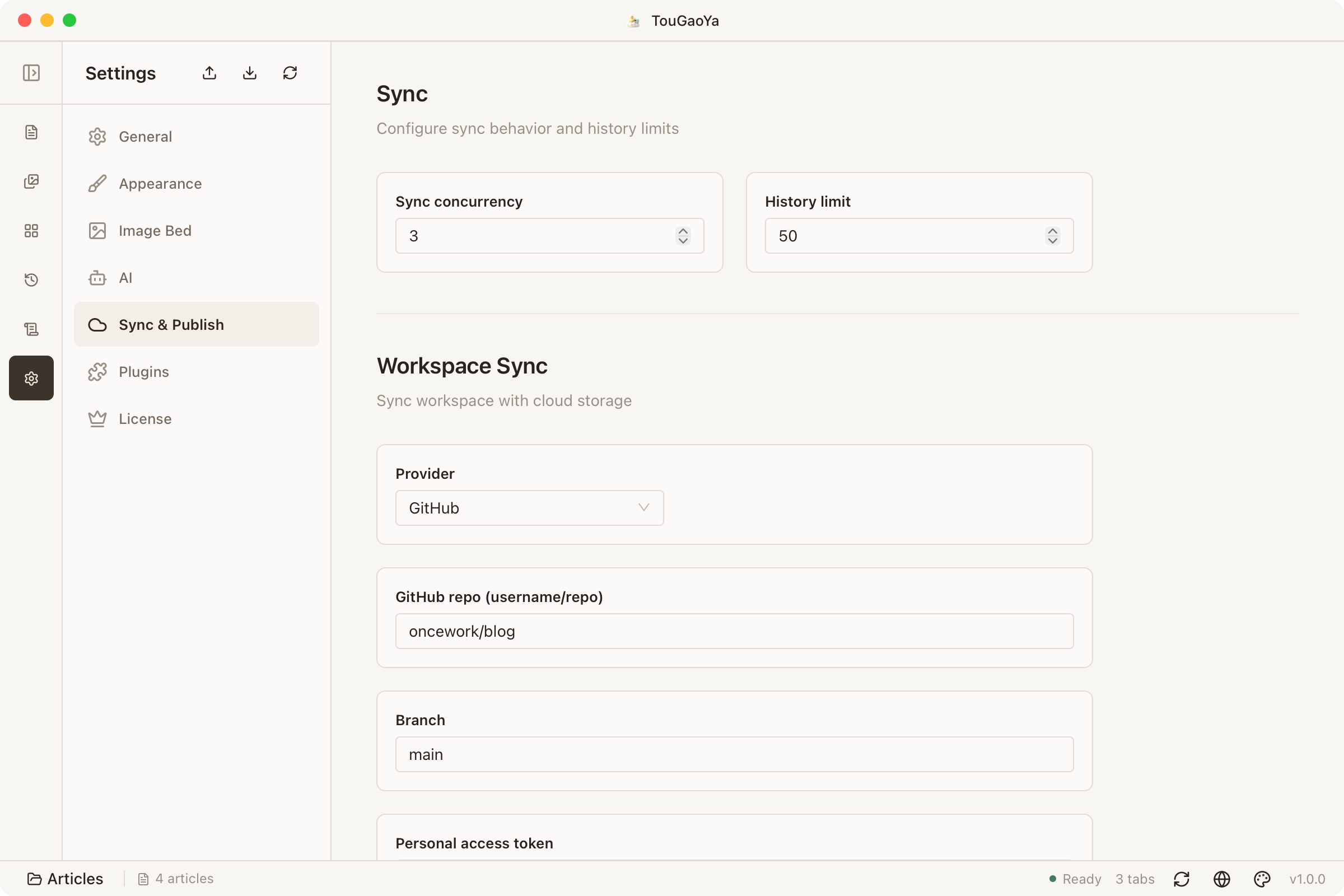
- GitHub:你自己的倉庫 + PAT(站點發布仍用這條)
- 投稿鴨雲:郵箱登入後同步 Markdown;圖片不進雲,走你的圖牀
綁定 GitHub 倉庫
- 在 設定 → 工作區雲同步 中填寫 GitHub 倉庫、分支與存取令牌
- 點擊「綁定」,工作區即與倉庫建立關聯
- 編輯器工具欄的 Cloud 菜單提供「立即同步 / 推送 / 拉取 / 狀態」
投稿鴨雲(不用 GitHub PAT)
- 設定 → 許可證 或 設定 → 工作區雲同步,打開「投稿鴨雲帳號」
- 注冊/登入後,把同步提供方選成「投稿鴨雲」
- 登入成功會立刻同步一次;之後手動同步或等待自動同步(約 15 分鍾)
試用額度很小(約 2MiB / 30 個檔案),只爲換機能打開同一篇正文。過期後本地檔案還在,雲端只讀。
每天怎麼用
- 自動同步:開啓後,變更會在後臺自動同步,無需手動操作
- 立即同步:想立刻備份或拉取時手動觸發
- 狀態:隨時查看本地與遠端差異
同步的到底是什麼
同步的不只是文章,還包括:
| 內容 | 說明 |
|---|---|
| 文章 | Markdown / MDX 檔案全部同步 |
| 工作區配置 | 圖牀、AI、站點目標、平臺發布等設定(加密保護後) |
| 素材庫索引 | 圖片與圖牀連結的映射、分組信息 |
圖片二進制檔案本身不進入倉庫(體積考慮),但圖牀連結會同步,換機後圖片仍可正常預覽與發布。
換新電腦怎麼辦
- 在新電腦安裝 TouGaoYa,打開與舊電腦相同的工作區檔案夾(Git 克隆或直接打開)
- 如果工作區開啓了配置跟隨,輸入你設定的口令即可解鎖全部配置
- 點擊「立即同步」拉取文章與素材索引
- 圖牀、AI、發布平臺的配置自動就位,直接繼續寫作
衝突與安全
- 多設備同時修改同一篇文章時,TouGaoYa 會嘗試三方合並
- 合並不幹淨時生成衝突副本,自動同步會暫停,直到你確認處理
- GitHub 同步只經過你的倉庫;投稿鴨雲是可選明文副本,可隨時關掉
常見問題
雲同步會覆蓋我的本地檔案嗎?
推送(Push)上傳本地變更,拉取(Pull)合並遠端變更。建議拉取前先查看「狀態」,確認差異後再操作。
配置加密的口令忘了怎麼辦?
可以重置口令(配置將被清空,可重新配置),或關閉配置跟隨功能。
關聯閱讀:素材庫 — 素材索引如何隨工作區同步。
最後更新於